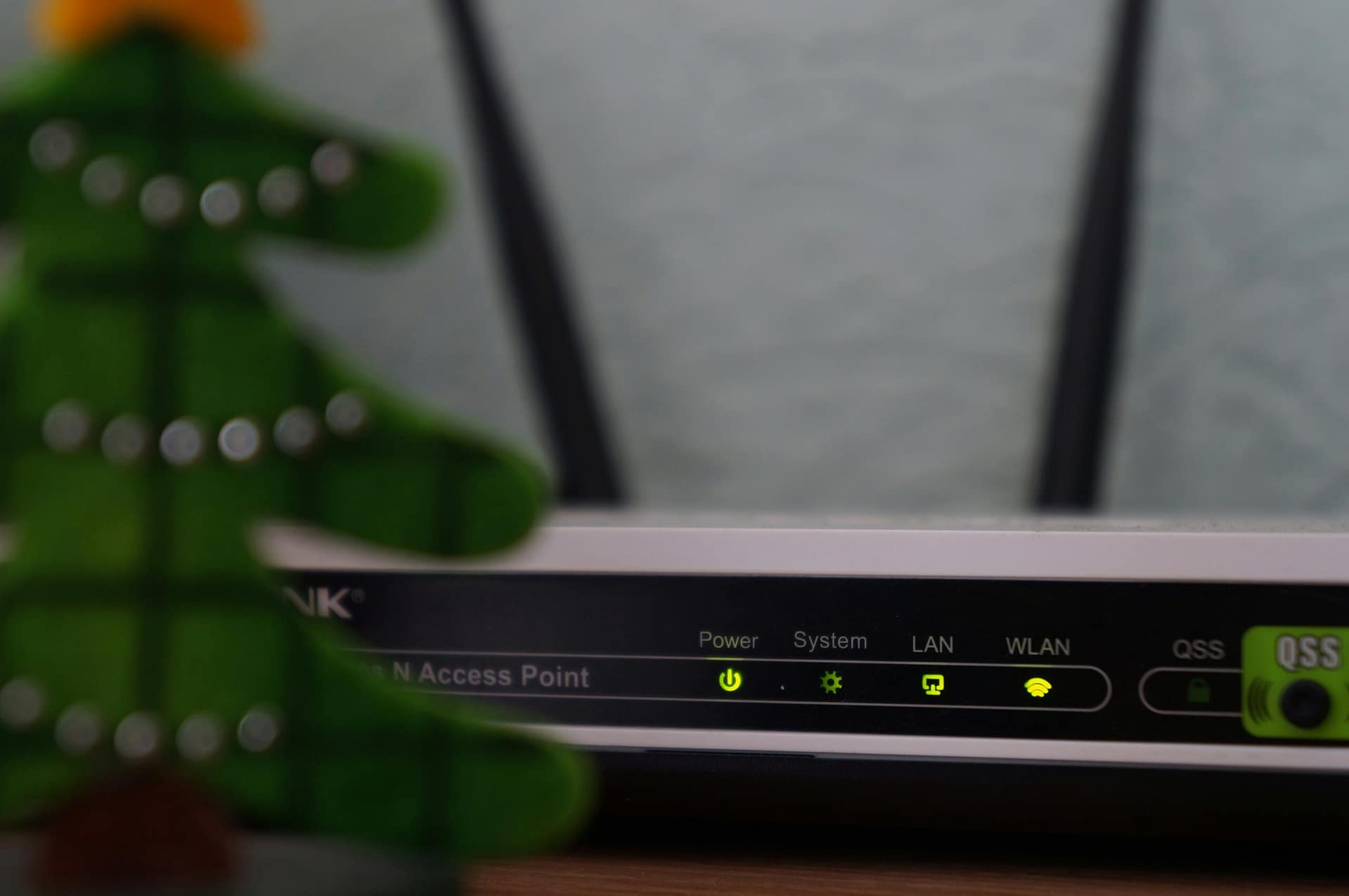

Когато компютърът не тръгва, в първите 10–15 минути може да се разбере дали проблемът е елементарен, сериозен или критичен. Почти никой обаче не използва тези минути правилно. Вместо диагностика, хората започват произволни действия, които често унищожават ценна информация или влошават хардуерен дефект.

Това ръководство описва реалния ред, по който техник би подходил, и какво означава всеки симптом, а не просто „какво да пробвате“.
- Стъпка 1: Наблюдавайте компютърът през първите секунди
- Стъпка 2: Разберете дали проблемът наистина е от компютъра
- Стъпка 3: Има картина, но все още не зарежда ОС
- Стъпка 4: Обръщайте внимание на поведението, а не само на екрана
- Стъпка 5: Оценете риска за данните, преди да предприемете каквото и да е действие
- Стъпка 6: Кога проблемът вече не е за самостоятелни опити?
- Call to Action
- Имате повреден компютър и търси експертна помощ?
Стъпка 1: Наблюдавайте компютърът през първите секунди
Първите няколко секунди след натискане на бутона за включване са най-информативни. Ако компютърът не реагира по абсолютно никакъв начин – няма светодиоди, няма звук, няма движение на вентилатори – това почти винаги означава проблем със захранването, а не „изгорял компютър“. При настолните компютри най-често става дума за дефектно захранване или проблем по захранващата верига, а при лаптопите – за зарядно устройство, батерия или DC жак.
Особено важен детайл е поведението при първия опит. Ако вентилаторите тръгнат за част от секундата и веднага спрат, това е класически признак, че захранването влиза в защитен режим поради късо съединение или дефектен компонент. В такъв случай многократното натискане на бутона не само не помага, а може да доведе до допълнително натоварване на дънната платка.
Стъпка 2: Разберете дали проблемът наистина е от компютъра
Много хора казват „компютърът не тръгва“, когато всъщност той работи, но няма визуален изход. Това са два напълно различни сценария с различна логика на действие. Ако вентилаторите работят стабилно, има звук от диск или дори характерен звук от зареждане на операционна система, компютърът стартира, но няма картина.
Не бързайте да преинсталирате
В случай като този проблемът почти никога не е в операционната система. Най-честите причини са лош контакт или дефект в RAM памет, видеокарта, видеоизход или кабел. Опити за преинсталация в този момент са напълно безсмислени, защото системата вече е заредена, просто не можете да я видите. В сервизна практика това е един от най-честите случаи, при които потребителите сами усложняват ситуацията.
Стъпка 3: Има картина, но все още не зарежда ОС
Ако компютърът показва картина, но не стига до работеща система, ключовият въпрос не е какво точно пише на екрана, а докъде стига процесът. Ако стига до BIOS или UEFI, това означава, че основният хардуер е разпознат. Ако стига до логото на операционната система, дискът и основните контролери функционират.
Възможно е да се появи т.нар. „син екран“ (известен и като „blue screen of death“) или подобен инфомрационен екран, който казва, че има грешка на хардуерно или софтуерно ниво. Важно е да НЕ прекъсвате автоматичното рестартиране на системата! Ако там не е описан конкретен проблем или е даден като код и ключови думи, е препоръчително да потърсите професионална помощ. Така ще си спестите време, нерви и риска да влошите ситуацията.
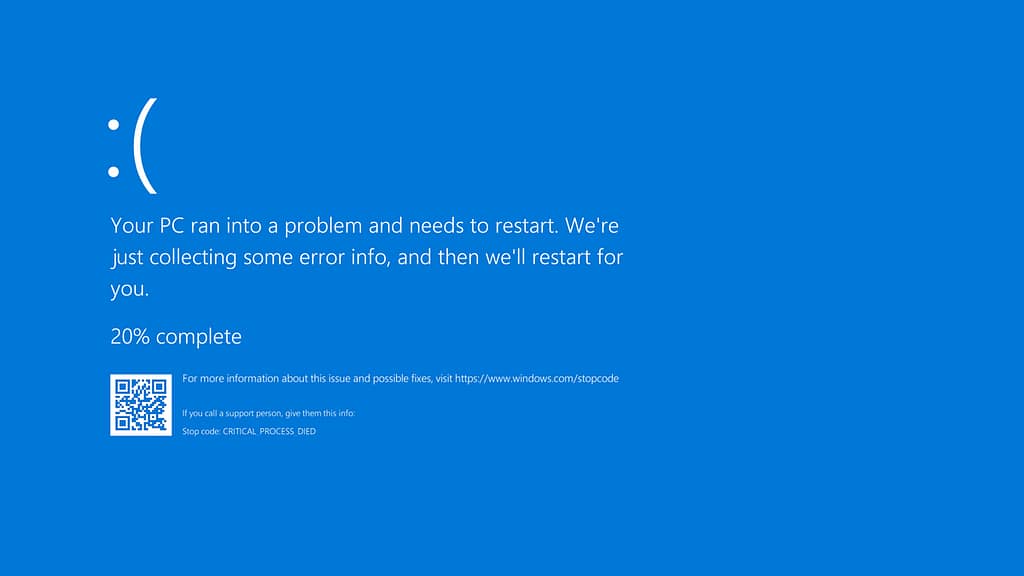
Когато компютърът започне да зарежда операционната система и внезапно рестартира или забие, това често е индикатор за проблем с драйвер, обновление, файлова система или нестабилно захранване. Важно е да се разбере, че тук проблемът вече е в граничната зона между хардуер и софтуер, което прави прибързаната преинсталация рискова, особено ако има важни данни.
Стъпка 4: Обръщайте внимание на поведението, а не само на екрана
Опитният техник често диагностицира проблем още преди да види екрана, само по звука и поведението на машината. Равномерният шум от вентилатори обикновено означава стабилна работа, докато периодично включване и изключване почти винаги сочи към защита на захранването. Особено тревожен симптом е повтарящо се щракване от твърд диск, което показва механичен дефект.
Не влошавай проблема
В такива случаи всеки допълнителен старт увеличава риска от физическо увреждане на повърхността на диска. Това е моментът, в който техник би спрял всякакви опити за стартиране и би мислил първо за спасяване на данните, а не за „дали ще тръгне“.
Стъпка 5: Оценете риска за данните, преди да предприемете каквото и да е действие
Една от най-критичните грешки е да се мисли първо за възстановяване на работата на компютъра, а не за съдържащата се в него информация. Ако не сте абсолютно сигурни, че данните са архивирани, всяко действие, което записва върху диска – включително автоматични „repair“ функции или преинсталации – може необратимо да влоши възможността за възстановяване.
В сервизната практика има множество случаи, при които първоначално възстановими данни стават невъзстановими именно заради такива прибързани действия. Затова правилният въпрос не е „как да го пусна“, а „какво ще загубя, ако опитам“.
Стъпка 6: Кога проблемът вече не е за самостоятелни опити?
Има ясни сигнали, че проблемът е преминал границата на разумните домашни опити. Самоизключване, миризма на нагрято, циклични рестарти, щракания от диск или внезапна загуба на картина под натоварване са симптоми, при които всяко допълнително „пробване“ увеличава цената на ремонта.
Не рисквуай излишно
В този момент правилното решение е да се спре и да се потърси диагностика, а не да се търси още един „трик“ в интернет.
Компютърът рядко отказва без причина и почти винаги дава ясни сигнали за състоянието си. Разликата между управляем проблем и сериозна повреда често се свежда до това дали първите стъпки са били правилни. Строгият диагностичен ред не е формалност, а начин да се запази контрол над ситуацията и да се избегнат ненужни загуби.

Call to Action
Имате повреден компютър и търси експертна помощ?
Ако машината не стартира и не искате да рискувате данните или допълнителни повреди, свържете се с нас за диагностика. Ще получите ясно обяснение какъв е проблемът и какви са реалните варианти за решение, без експерименти.